01
ÅPNE OUTLOOK
Bruk snarveien på forsiden
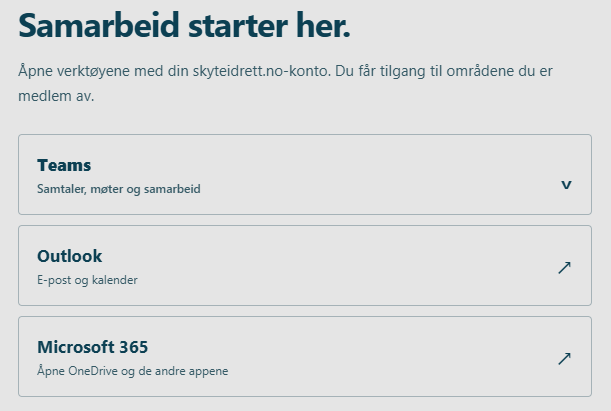
Gå til forsiden for skyteidrett.no, åpne boksen Samhandling, og klikk på Outlook. Outlook åpnes i nettleseren.
Du kan også gå direkte til outlook.office.com.
 Norges Sportsskytterforbundskyteidrett.no
KOM I GANG · E-POST
Du kan lese og sende e-post i nettleseren eller bruke Outlook-appen på mobil. På forsiden finner du snarveien til Outlook i boksen Samhandling Norges Sportsskytterforbund.
ÅPNE OUTLOOK
Gå til forsiden for skyteidrett.no, åpne boksen Samhandling, og klikk på Outlook. Outlook åpnes i nettleseren.
Du kan også gå direkte til outlook.office.com.
LOGG INN MED NSF-KONTOEN
Skriv inn hele NSF-e-postadressen din, for eksempel fornavn.etternavn@skyteidrett.no, og velg Neste. Skriv inn passordet til NSF-kontoen.
Når du blir bedt om MFA, åpne Microsoft Authenticator på mobilen og godkjenn innloggingen du nettopp startet. Hvis et tall vises på skjermen, tast inn det samme tallet i appen.
LES OG SEND MELDINGER
Åpne Innboks for å lese nye meldinger. Velg Ny e-post eller New mail for å skrive en melding. Fyll ut mottaker, emne og melding, og velg Send.
For å svare på en melding, åpne den og velg Svar. Kontroller mottakerne før du sender.
LEGG VED DOKUMENTER
Velg bindersikonet eller Legg ved fil i meldingen, og finn dokumentet du vil sende. Kontroller at du har valgt riktig fil før du sender.
Outlook på nett: outlook.office.com. Menynavn kan variere litt mellom nettleser, mobil og språkinnstillinger.